Đã lưu
THIẾT KẾ · ĐO ĐẠC · LƯU TRỮ

Mặt bằng ngôi nhà

Phác họa mặt bằng bằng cách kéo chuột hoặc chạm để vẽ từng phòng.

100% MIỄN PHÍ · KHÔNG TÀI KHOẢN
TỔNG SỐ PHÒNG0trên tất cả các tầng
DIỆN TÍCH TẦNG0 m²tổng diện tích phòng
SỐ TẦNG1đang quản lý
ẢNH KHẢO SÁT0lưu riêng trên thiết bị
Mặt bằng chỉnh sửaĐơn vị mét (m) · Lưới 1 m · Bản phác thảo, không phải bản đo LiDAR
Tầng 1
Chạm vào phòng để chọn · Kéo để di chuyển · Cuộn để thu phóng
2 m
✓ đã đo thực tế≈ ước lượng / phác thảolộ trình khảo sát
THUỘC TÍNH
ⓘ Kích thước do bạn nhập, vẽ hoặc ước lượng bằng cảm biến. Hãy kiểm tra bằng thước đo trước khi thi công.
Phối cảnh tương tác 3DKéo để xoay · Chuột phải, Shift + kéo hoặc 2 ngón để dời · Lăn chuột / chụm 2 ngón để thu phóng · Trần được lược bỏ
3D · Dựng từ dữ liệu mặt bằng
Camera khảo sátChụp ảnh các vị trí quan trọng để ghi nhớ hiện trạng
● LIVE CAMERA
Camera chưa bậtBấm “Bật camera” để cấp quyền truy cập. Hoạt động trên HTTPS hoặc localhost.
DỰNG NHÀ 3D · TẦNG 1
Quét phòng bằng AI thử nghiệmMô hình Depth Anything V2 chạy ngay trên máy: đứng một chỗ trong phòng, xoay một vòng, mỗi hướng chụp một lần → tự dựng phòng 2D rồi 3D
Chưa tải mô hình

Tải một lần từ chính trang web; sau đó dùng được khi ngoại tuyến. Ảnh không rời khỏi thiết bị. Mỗi lần phân tích mất khoảng 1–4 giây tùy máy.

Khảo sát di chuyểnĐếm bước chân + la bàn của điện thoại để vẽ lộ trình và vùng đã đi qua lên tầng đang chọn
Chưa chạy
Chạm bản đồ để đặt lại vị trí của bạn
Bước0
Quãng đường0 m
Hướng—
Vùng đã đi0 m²

Cầm điện thoại trước ngực, màn hình hướng lên, đi đều bước. Vị trí được ước lượng bằng số bước × chiều dài bước theo hướng la bàn.

GẮN THẺ ẢNH

Ảnh thuộc không gian nào?

Ảnh JPEG được thu nhỏ để tiết kiệm dung lượng và lưu trên thiết bị bằng IndexedDB. Khi đang khảo sát di chuyển, ảnh được ghim tại vị trí ước lượng của bạn; nếu không, ảnh được ghim ở giữa phòng đã chọn.

THIẾT LẬP KHẢO SÁT
Không phải máy quét LiDAR hay Visual SLAM

Safari trên iPhone không cho trang web dùng LiDAR, RoomPlan hay ARKit. Khảo sát di chuyển chỉ ước lượng vị trí bằng đếm bước và la bàn: sai số tăng dần theo quãng đường (thường vài phần trăm, lớn hơn gần vật kim loại). Hãy chạm bản đồ để chỉnh lại vị trí khi đi tới một điểm đã biết, và đo lại bằng thước trước khi thi công.

Nhập bản quét 3DMở mô hình xuất từ ứng dụng quét nhà khác (ví dụ RTAB-Map)

Kéo thả mô hình vào đây

OBJ (có màu đỉnh), PLY ASCII / binary — tối đa 100 MB

Chọn đúng đơn vị và trục để kích thước hiển thị đúng mét. Lát cắt ở độ cao thân tường (0,3–1,8 m) cho hình chiếu tường rõ nhất để vẽ lại mặt bằng. Ảnh texture (MTL) chưa được hỗ trợ.

Chưa có tệp mô hình được nhập.
Xem trước mô hình nhậpKéo để xoay · Chuột phải / 2 ngón để dời · Mô hình lớn tự giảm số điểm khi vẽ
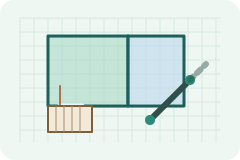
1 · Vẽ mặt bằng

Chọn Phòng rồi kéo để tạo phòng, dùng Tường cho tường lệch góc, thêm Cửa, Cửa sổ, Cầu thang. Kéo các ô vuông ở góc để đổi kích thước.

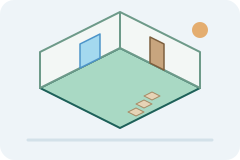
2 · Xem 3D

Mô hình 3D được dựng từ đúng dữ liệu bạn vẽ: tường chung, cửa, cửa sổ, cầu thang, nhiều tầng. Xuất OBJ để mở trong phần mềm khác.

3 · Khảo sát & lưu

Đi quanh nhà với điện thoại để vẽ lộ trình, đánh dấu góc tường, chụp ảnh ghim lên bản vẽ. Sao lưu dự án ra tệp JSON thường xuyên.

Phím tắt (máy tính)

VChọnRVẽ phòng
TVẽ tườngCCửa đi
SCửa sổBCầu thang
MĐoXXóa
Ctrl+ZHoàn tácCtrl+YLàm lại
DeleteXóa đối tượng đang chọnEscKết thúc tường / bỏ chọn
←↑→↓Dịch 0,1 m (Shift: 1 m)FVừa khung
ShiftKhi vẽ tường: khóa góc 15°+ −Thu phóng

Trên điện thoại: chạm để chọn, kéo một ngón để di chuyển, chụm hai ngón để thu phóng và dời bản vẽ. Khi vẽ tường, chạm lần lượt từng góc rồi bấm “Xong tường”.

Khảo sát bằng điện thoại hoạt động thế nào?

  1. Mở trang bằng HTTPS trên Safari (iPhone) hoặc Chrome (Android), vào Máy ảnh khảo sát, chọn tầng.
  2. Chạm bản đồ nhỏ để đặt điểm xuất phát, chọn Hướng xuất phát trùng với hướng bạn đang nhìn so với bản vẽ.
  3. Bấm Bắt đầu, cho phép “Chuyển động và hướng”. Đi đều bước; lộ trình và vùng đã đi qua hiện ngay trên bản đồ 2D/3D.
  4. Đứng ở từng góc tường bấm Đánh dấu góc, cuối cùng bấm Nối góc thành tường.
  5. Hiệu chỉnh chiều dài bước bằng cách đi một đoạn đã đo. Khi tới điểm đã biết, chạm bản đồ để chỉnh vị trí.

Đây là phép ước lượng đi bộ (Pedestrian Dead Reckoning), không phải Visual SLAM: không nhận biết tường từ hình ảnh, không tự khép vòng. Sai số tích lũy theo quãng đường và bị nhiễu bởi từ trường (cốt thép, thiết bị điện).

Quét phòng bằng AI hoạt động thế nào?

  1. Mô hình Depth Anything V2 Small (giấy phép Apache-2.0) chạy ngay trong trình duyệt bằng ONNX Runtime Web (MIT), ước lượng độ xa gần tương đối của từng điểm ảnh.
  2. Để đổi ra mét, ứng dụng dùng hình học mặt sàn: biết chiều cao cầm máy và góc cúi (từ cảm biến), khoảng cách tới sàn ở mép dưới ảnh tính được chính xác; từ đó hiệu chỉnh cả bản đồ độ sâu và tìm chân tường.
  3. Mỗi hướng chụp cho một dải điểm tường; xoay đủ 8 hướng quanh một chỗ đứng, ứng dụng khớp thành phòng chữ nhật (giả định tường vuông góc) rồi thêm vào mặt bằng 2D, xem ngay ở 3D.
  4. Quét bằng video: khi bạn xoay tại chỗ, ứng dụng tính góc xoay từ chính hình ảnh (so khớp phối cảnh giữa các khung liên tiếp, có tính đến góc cúi) hoặc từ la bàn nếu có, tự chọn một khung mỗi 20°, và khép vòng — so khung hiện tại với khung đầu để biết đã quay đúng 360° và hiệu chỉnh sai số góc tích lũy. Sau đó tự dựng phòng.

Mẹo quay video: đứng yên một chỗ (chỉ xoay người, không bước), cầm dọc, cúi máy khoảng 20° và nhập đúng góc này khi máy không có cảm biến; xoay đều, chậm (20–30 giây một vòng); quay qua cả những chỗ có chi tiết (cửa, góc tường). Video tường trơn hoặc quá tối sẽ khó tính góc.

Kết quả là ước lượng: trong thử nghiệm với ảnh phòng dựng sẵn có đáp án, sai số kích thước khoảng 1–6%. Ngoài thực tế sai số có thể lớn hơn khi nhập sai chiều cao cầm máy, đồ đạc che chân tường, sàn bóng phản chiếu, kính, gương, phòng tối hoặc phòng không vuông. Luôn đo lại bằng thước. Đây không phải LiDAR hay Visual SLAM.

Muốn có bản quét 3D chính xác hơn?

Trình duyệt trên iPhone không truy cập được LiDAR. Bạn có thể quét bằng ứng dụng gốc miễn phí, xuất tệp rồi mở trong Mô hình OBJ / PLY:

  • RTAB-Map (mã nguồn mở, giấy phép BSD) có bản cho iPhone/iPad có LiDAR và Android: quét, xuất PLY hoặc OBJ.
  • Trong Dựng nhà 3D: chọn đơn vị, trục hướng lên, lát cắt chiều cao → Đặt làm ảnh nền tầng hiện tại → vẽ tường, phòng chồng lên hình chiếu.
  • Dùng công cụ Đo trên một đoạn đã biết chiều dài rồi Hiệu chỉnh tỷ lệ nếu cần.

Tên ứng dụng bên thứ ba chỉ để mô tả khả năng tương thích định dạng; Dựng nhà 3D không liên kết, không được tài trợ hay chứng nhận bởi các bên đó.

Thông số tham khảo khi vẽ

Hạng mụcGiá trị thường gặp
Cầu thangCao bậc 15–18 cm, mặt bậc 25–30 cm; quy tắc kinh nghiệm 2h + b ≈ 60–65 cm
Cửa điRộng 0,7–0,9 m (phòng), 0,9–1,2 m (cửa chính); cao khoảng 2,1–2,2 m
Cửa sổBậu cửa khoảng 0,8–1,0 m so với sàn
Tường gạchKhoảng 0,1 m (tường 10) hoặc 0,2 m (tường 20)

Số liệu phổ biến để phác thảo nhanh, không thay thế tiêu chuẩn, quy chuẩn xây dựng hiện hành và tư vấn của kỹ sư, kiến trúc sư.

Kiểm tra nhanh trên iPhone

  • Mở link HTTPS bằng Safari, vẽ 1 phòng, tải lại trang: phòng còn nguyên.
  • Chia sẻ → “Thêm vào MH chính”; mở biểu tượng, bật chế độ máy bay: ứng dụng vẫn mở được.
  • Bật camera, chụp 1 ảnh, kiểm tra trong Bộ sưu tập và ghim trên bản vẽ.
  • Khảo sát di chuyển: cho phép cảm biến, đi 10 bước thẳng, số bước và lộ trình tăng tương ứng.
  • Sao lưu dự án ra tệp, mở lại bằng Khôi phục.